إنشاء بريد إلكتروني في cPanel
مقدمة
يُعد إنشاء بريد إلكتروني في cPanel بنطاق نشاطك التجاري (مثل info@yourdomain.com) من أهم الخطوات التي تمنح موقعك مظهراً احترافياً وتعزز ثقة العملاء فيك، عوضاً عن استخدام بريد مجاني عام. تتيح لوحة تحكم cPanel، وهي واحدة من أكثر لوحات إدارة الاستضافة انتشاراً، إنشاء عدد كبير من حسابات البريد الإلكتروني بسهولة تامة ودون الحاجة لخبرة تقنية عميقة. في هذا المقال سنشرح لك خطوة بخطوة كيفية إنشاء بريد إلكتروني مرتبط بنطاقك، وضبط إعداداته الأساسية، والوصول إليه من أي جهاز.
لماذا تحتاج إلى بريد إلكتروني بنطاق موقعك؟
- مصداقية أعلى: عنوان مثل sales@yourcompany.com يبدو أكثر احترافية من عنوان على Gmail أو Yahoo.
- تحكم كامل: أنت تملك البيانات والصلاحيات الكاملة على الحساب.
- إدارة متعددة: يمكنك إنشاء عدد غير محدود (حسب باقة الاستضافة) من العناوين لأقسام مختلفة (دعم، مبيعات، إدارة).
- تكامل مع أدوات العمل: يمكن ربط البريد ببرامج مثل Outlook أو تطبيقات الهاتف بسهولة.
خطوات إنشاء بريد إلكتروني في cPanel
1. تسجيل الدخول إلى لوحة تحكم cPanel
افتح المتصفح واذهب إلى الرابط الذي زودتك به شركة الاستضافة، عادة بصيغة `yourdomain.com/cpanel`، ثم أدخل اسم المستخدم وكلمة المرور.
2. الانتقال إلى قسم البريد الإلكتروني
من الصفحة الرئيسية للوحة التحكم، ابحث عن قسم Email واضغط على أيقونة Email Accounts (حسابات البريد الإلكتروني).
3. إنشاء حساب جديد
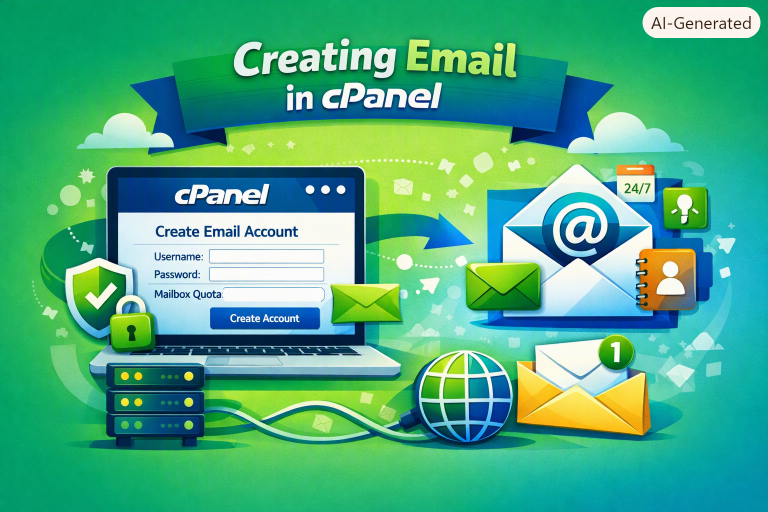
اضغط على زر Create أو + Create، ثم أدخل البيانات التالية:
- اسم المستخدم (Username): الجزء الذي يسبق علامة @، مثل “info” أو “support”.
- النطاق (Domain): اختر النطاق المرتبط إن كان لديك أكثر من نطاق مضاف.
- كلمة المرور: اختر كلمة مرور قوية، أو استخدم مولّد كلمات المرور المدمج.
مساحة التخزين (Mailbox Quota): حدد الحجم المخصص للبريد أو اتركه غير محدود حسب باقتك.
4. تأكيد الإنشاء
بعد ملء البيانات، اضغط على Create لإتمام العملية. سيظهر الحساب الجديد في قائمة حسابات البريد فوراً.
اتصل بنا لمزيد من المعلومات
كيفية الوصول إلى البريد الإلكتروني بعد إنشائه
يمكنك الوصول إلى بريدك بطريقتين رئيسيتين:
1. Webmail: من نفس صفحة Email Accounts اضغط على Check Email بجانب الحساب المطلوب، وستفتح واجهة ويب (مثل Roundcube أو Horde) لإدارة رسائلك مباشرة من المتصفح.
2. برامج البريد الخارجية: مثل Outlook أو Thunderbird أو تطبيقات الجوال، باستخدام إعدادات IMAP/POP3/SMTP التي توفرها cPanel تلقائياً (سنشرحها بالتفصيل في مقال منفصل).
نصائح لإدارة بريدك الإلكتروني بكفاءة
- استخدم كلمات مرور قوية ومختلفة لكل حساب بريد.
- فعّل خاصية Auto Responder للردود التلقائية عند التغيب.
- راقب مساحة التخزين بانتظام لتفادي توقف استقبال الرسائل.
- فعّل Forwarders لتوجيه الرسائل بين الحسابات عند الحاجة.
الأسئلة الشائعة